

Mode d'emploi
Bienvenue dans l’espace d’aide à l’utilisation de PIVEO.
Cette section vous guide pas à pas pour tirer pleinement parti de toutes les fonctionnalités de la plateforme.
Notre objectif : vous permettre de trouver rapidement la bonne information, au bon endroit, pour le bon patient.
Explorez les rubriques ci-dessous selon vos besoins
Dans PIVEO, il existe deux modes de recherche : « Droit au but » et « Mode explorateur ».
Si vous connaissez le nom du professionnel, de la structure ou de la ressource que vous souhaitez retrouver, utilisez « Droit au but ».
C’est la fonction annuaire classique.
Il vous suffit de saisir au moins 3 lettres du nom recherché pour obtenir des résultats.
Pour un professionnel, la recherche fonctionne uniquement sur le nom de famille : la saisie du prénom ne renvoie pas de résultats.
Vous pouvez entrer soit les premières lettres du nom, soit n’importe quel groupe de lettres apparaissant dans ce nom.
💡 Plus vous saisissez de lettres, plus la recherche est précise.
Si votre saisie est courte, vous risquez d’obtenir une liste très longue et il sera alors plus difficile d’identifier rapidement la ressource recherchée.
Les résultats s’affichent sous forme de fiches résumé regroupant les informations essentielles concernant la ressource recherchée :
- numéro de téléphone
- adresse
- profession ou nature de la ressource

D’autres informations utiles peuvent également être présentes :
- Messagerie Pandalab → affichage de l’icône panda
- Télé-expertise Omnidoc → affichage du logo correspondant
- Distance → distance entre votre lieu d’exercice et celui de la ressource
- Accessibilité PMR → survol de l’icône PMR pour savoir si le lieu est accessible aux personnes à mobilité réduite
- Visites à domicile → survol de l’icône auto pour savoir si le professionnel se déplace ; la valeur affichée au-dessus indique le périmètre de déplacement
- Avis téléphonique (ou mail/messagerie) → survol de l’icône téléphone pour connaître les modalités d’un avis
- Règles d’adressage → survol de l’icône stéthoscope pour savoir si le professionnel accepte de nouveaux patients ou sous conditions Deux actions sont possibles depuis chaque cartouche :
- Ajouter à une impression → clic sur l’icône imprimante (voir rubrique « Impression »)
- Ajouter aux favoris → clic sur l’icône étoile (voir rubrique « Favoris »)
Lorsque la ressource est sélectionnée, les icônes imprimante et étoile passent au vert. Pour la retirer de la liste d’impression ou des favoris, il suffit de cliquer à nouveau : l’icône redevient jaune.
Accéder à la fiche complète
En cliquant sur la fiche résumé elle-même, vous accédez à la fiche détaillée du professionnel ou de la structure : description plus complète, informations pratiques, modalités d’accès…
Voir aussi : « Comprendre les fiches de résultats »
Si vous ne trouvez pas ce que vous cherchez
Deux situations sont possibles :
1⃣ La ressource existe dans PIVEO, mais sous un autre libellé
→ Essayez de modifier votre requête.
→ En cas d’échec, rendez-vous dans le Mode explorateur : vous pourrez retrouver la ressource via sa profession (pour un professionnel) ou son domaine d’action (pour une structure ou une ressource associative).
2⃣ La ressource n’est pas encore référencée
→ Dans ce cas, vous pouvez nous signaler cette omission pour que nous puissions l’ajouter.
Le Mode explorateur est un moteur de recherche : c’est ici que réside toute l’originalité de PIVEO. Il est conçu pour être très intuitif.
Comment fonctionne la recherche ?
Vous pouvez saisir un libellé correspondant :
- à une pathologie (ex : sclérose en plaques)
- à un symptôme (ex : douleur de hanche)
- à une thérapeutique (ex : neuroleptiques)
- à une situation clinique rencontrée en pratique (ex : suspicion de maltraitance chez l’enfant)
- à une situation de soins (ex : soins palliatifs)
- à un acte technique (ex : PICC-line)
- à un examen (ex : IRM)
- à une profession (ex : neurologues)
- à un type de structure ou d’unité (ex : SMR / SSR)
La recherche se déclenche dès que vous avez saisi au moins 3 lettres.
Le moteur propose alors toutes les problématiques contenant ce groupe de lettres, quelle que soit sa position dans le libellé.
Il reconnaît également les synonymes et abréviations.
Exemple : pour « thrombose veineuse profonde » → tapez thrombose, TVP ou phlébite.
Si vous cherchez directement un professionnel ou une structure, utilisez plutôt « Droit au but » : le Mode explorateur ne traite pas les recherches par nom.
Si le résultat est trop large… ou inexistant
- Résultats trop nombreux → ajoutez des lettres pour affiner.
- Aucun résultat → réduisez votre saisie ou essayez un synonyme ou un terme apparenté.
Il est aussi possible que la problématique n’ait pas encore été intégrée dans PIVEO. Dans ce cas, merci de nous le signaler via l’icône Feedback (voir rubrique « Feedback »)
Et après avoir choisi une problématique ?
En cliquant sur la proposition correspondant à votre besoin, vous ouvrez la page de la problématique.
Elle vous présente les catégories de ressources utiles :
- Ressources numériques (guides, informations pour vous ou pour vos patients)
- Professionnels (pour un avis ou une prise de rendez-vous)
- Structures vers lesquelles orienter votre patient
L’ordre d’apparition des catégories n’est pas hiérarchique.
Certaines ressources seront adaptées à votre situation clinique, d’autres non.
L’utilisateur reste seul responsable des ressources qu’il choisit de mobiliser.
Suggestions en lien avec votre recherche
Lorsque vous consultez la fiche de résultats associée à une problématique de santé, PIVEO vous propose, dans la grande majorité des cas, des sujets connexes pouvant vous être utiles.
Exemple : depuis la page « Cancer du sein », vous pouvez accéder directement aux pages :
- Soins de support en cancérologie
- Soins post-opératoires de chirurgie mammaire
Ces pages complémentaires peuvent contenir des ressources qui ne figurent pas dans la première liste de résultats.
L’objectif : vous aider à repérer rapidement toutes les ressources pertinentes, même celles auxquelles vous n’auriez pas pensé spontanément.
Accéder aux résultats : tri par proximité
Sélectionnez ensuite la compétence recherchée.
La page de résultats affiche les ressources triées par proximité :
- du lieu d’exercice du professionnel
- ou du lieu de vie du patient (modifiable à tout moment)
Pour changer l’adresse de référence :
→ Saisissez la nouvelle adresse ou le nom de la commune
→ Cliquez sur « modifier »
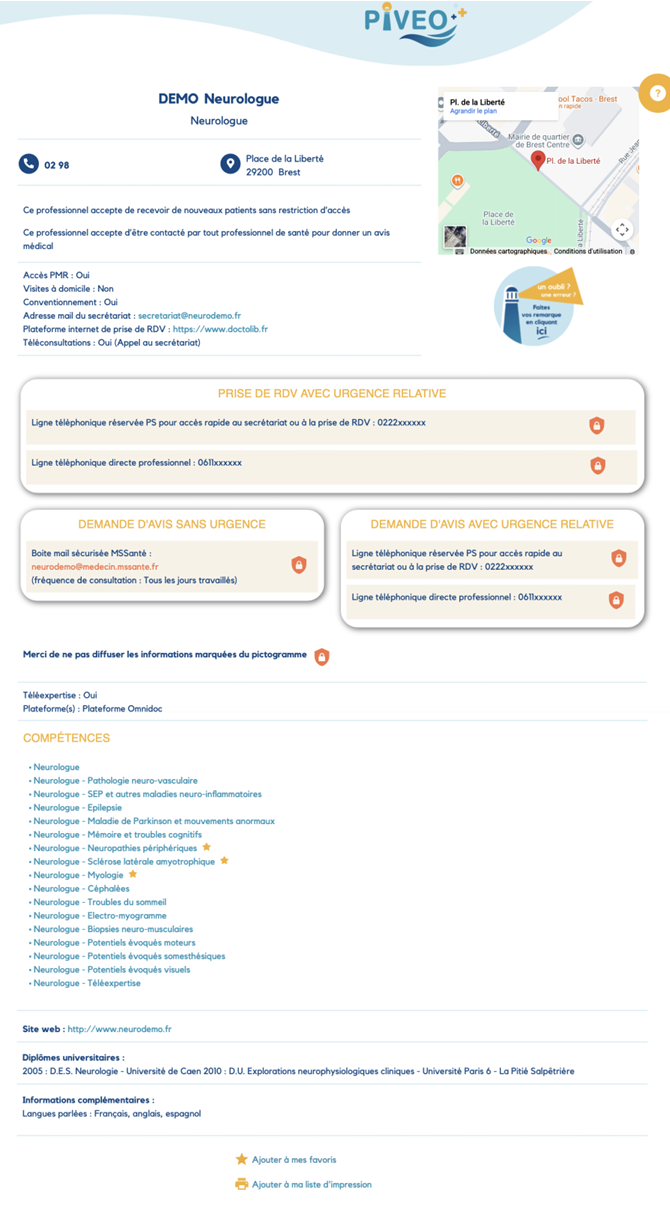
Chaque professionnel référencé dans PIVEO dispose d’une fiche de renseignement.
Les informations affichées proviennent :
- des administrateurs de PIVEO
- du professionnel lui-même, notamment ses compétences
Informations destinées aux patients
Les éléments suivants sont considérés comme communicables aux patients :
- numéros de téléphone affichés en haut de la fiche (icône téléphone)
- adresse du lieu d’exercice
- adresse mail du secrétariat
- lien éventuel vers une plateforme de prise de rendez-vous
Informations réservées aux professionnels
Toute information suivie de l’icône « cadenas » ne doit pas être transmise aux patients.
Il peut s’agir :
- d’une ligne directe pour les professionnels de santé
- d’un numéro de mobile professionnel permettant un contact direct
Ces données sont réservées à l’usage du professionnel de santé lorsque la situation le justifie.
Les compétences
La fiche professionnelle indique les compétences déclarées par le référencé :
- domaines d’activité
- actes diagnostiques ou techniques réalisés
- motifs pour lesquels il peut être sollicité dans la prise en charge
Par défaut, si rien n’a été ajouté, la profession apparaît comme première compétence.
Les compétences sont déclaratives : c’est le professionnel qui les indique et précise son niveau d’expertise.
Niveaux d’expertise
Lorsqu’une compétence est suivie d’une étoile, cela indique un niveau d’expertise 2.
Définitions des niveaux :
- Niveau 1
Pratique l’acte / maîtrise le domaine → peut être mobilisé en première intention par les médecins traitants, mais ne se considère pas comme expert niveau 2. - Niveau 2
Dispose d’une expertise particulière, se considère comme ressource potentielle pour les collègues de même spécialité.
Moyens de contact prioritaires
Lorsqu’ils ont été précisés par le professionnel, il est possible d’identifier :
- les canaux à privilégier (téléphone, messagerie…)
- selon le contexte : demande d’avis, rendez-vous, urgence relative…
Informations complémentaires
Certaines fiches peuvent afficher :
- diplômes
- informations utiles ajoutées par le professionnel
- liens vers :
- sites internet
- fiches d’information
- formulaires à compléter avant une consultation
- documents d’admission en établissement…
Ces données restent déclaratives.
Il est demandé aux professionnels d’éviter tout caractère publicitaire.
Les administrateurs n’exercent pas de contrôle systématique, mais peuvent supprimer des informations manifestement trompeuses ou promotionnelles.
Correction et mise à jour des données
Vous constatez une erreur ?
Merci de nous le signaler via l’icône Feedback sur la fiche
(voir rubrique « Feedbacks »).
Vous êtes le titulaire de la fiche ?
Vous pouvez modifier vos informations directement
(voir rubrique « Modifier vos informations professionnelles »).
Exemple de fiche de résultat pour un professionnel :
PIVEO permet d’imprimer une liste de ressources contenant les informations principales :
- nom
- profession / type de structure / type de ressource
- adresse physique et numéro de téléphone public
(pour un professionnel ou une structure) - adresse de site web
(pour une ressource numérique)
Cette liste peut être remise au patient.
Elle est établie sous la seule responsabilité de l’utilisateur, qui reste maître du contenu transmis.
Ajouter une ressource à la liste
Pour ajouter une ressource à la liste d’impression :
Cliquez sur l’icône « imprimante » à droite de la fiche résumé de la ressource
(dans « Droit au but » ou dans le « Mode explorateur »).
- Une icône imprimante verte indique que la ressource est sélectionnée.
- Pour retirer la ressource, cliquez à nouveau sur l’icône (elle redevient jaune).
Il est possible de sélectionner autant de ressources que souhaité.
Accéder à la page d’impression
Une fois votre sélection terminée :
Cliquez sur « Impression » dans la barre de menu en haut de l’écran.
La page d’impression s’ouvre alors.
Personnaliser la liste avant impression
Sur cette page, vous pouvez :
- ajouter des précisions dans un champ prévu à cet effet
(ex : date/heure d’un rendez-vous, consignes particulières…) - supprimer une ressource → icône croix rouge à droite de la ligne
- réorganiser l’ordre des ressources → en glisser-déposer selon vos priorités
- vider entièrement la liste → clic sur l’icône « Vider la liste » (en bas à gauche)
Générer le document
Lorsque tout est prêt :
Cliquez sur l’icône « Imprimer » (en bas à droite)
Vous pouvez alors :
- imprimer directement la liste
- ou générer un fichier PDF à transmettre ou archiver
La recherche par pathologie ou problématique de santé, via le Mode explorateur, permet dans de nombreux cas d’accéder à des recommandations de bonnes pratiques issues de EBM France et Antibioclic.
EBM France, c’est quoi ?
EBM France est une plateforme nationale de médecine fondée sur les preuves, dédiée aux professionnels de santé.
Elle propose des recommandations actualisées, des arbres décisionnels, des fiches de synthèse et des outils d’aide à la décision directement exploitables en pratique clinique.
Son objectif : aider les soignants à prendre des décisions fiables et pertinentes, basées sur les meilleures données scientifiques disponibles.
Antibioclic, c’est quoi ?
Antibioclic est un outil d’aide à la prescription d’antibiotiques, élaboré par des infectiologues et validé par un comité d’experts. Il fournit des recommandations adaptées au contexte français, visant à favoriser un usage raisonné des antibiotiques et à lutter contre l’antibiorésistance. La plateforme permet d’obtenir en quelques clics le schéma thérapeutique recommandé, les dosages, les durées et les alternatives selon les situations.
Accès conditionné à un compte utilisateur
L’accès à ces ressources est lié à la création d’un compte sur les sites correspondants. Certains contenus peuvent être réservés à certaines professions de santé.
Comment accéder aux recommandations via PIVEO ?
Lorsqu’une problématique de santé est consultée dans le Mode explorateur, si des recommandations existent :
Les icônes EBM France et/ou Antibioclic apparaissent en tête des catégories de ressources.
Il suffit de cliquer sur l’icône pour accéder directement au guide concerné.
Si l’utilisateur n’est pas déjà connecté au site associé :
- une fenêtre de connexion s’ouvre
- il peut s’identifier ou créer un compte s’il y est éligible



PIVEO permet de sélectionner deux types de favoris afin d’y accéder plus rapidement :
Ressources (professionnels, structures, ressources numériques…)
Pour ajouter une ressource à vos favoris :
Cliquez sur l’icône étoile située à droite de la fiche résumé
(ou en bas de la fiche complète du professionnel ou de la structure).
- Une étoile verte indique que la ressource est ajoutée aux favoris.
- Pour retirer la ressource de la liste, cliquez à nouveau sur l’étoile : elle redevient jaune.
Problématiques de santé
Pour ajouter une problématique aux favoris : Accédez à la page de la problématique via le Mode explorateur, puis cliquez sur l’étoile précédée de la mention « Ajouter à mes favoris ».
- Là encore, vert = ajouté
- Jaune = retiré
Accéder à la liste des favoris
À tout moment, vous pouvez retrouver vos favoris en cliquant sur « Favoris »
dans la barre de menu en haut des pages de PIVEO.
Vous serez alors redirigé vers la page des favoris, où sont regroupés :
- vos ressources favorites
- vos problématiques de santé favorites
Les utilisateurs sont invités à signaler aux administrateurs de PIVEO toute erreur, information manquante ou donnée à mettre à jour.
Exemples de retours possibles :
- un professionnel a cessé son activité
- un nouveau professionnel ou une nouvelle structure s’est installé(e)
- un numéro de téléphone ou une adresse a changé
- une ressource pertinente n’apparaît pas sur la page d’une problématique
Comment envoyer un feedback ?
Sur chaque page de PIVEO figure une icône de feedback
(phare sur fond bleu ciel, avec la mention :
« Un oubli ? Une erreur ? Faites vos remarques en cliquant ici »)
En cliquant sur cette icône, une fenêtre de feedback s’ouvre.
Vous pouvez alors :
- préciser l’information à modifier, supprimer, ajouter ou vérifier
- joindre un document, si nécessaire (ex : formulaire d’admission en SMR/SSR utile à tous)
Traitement des retours
Votre feedback est directement transmis aux administrateurs de PIVEO, qui le traitent dès que possible.
Principe
Sauf exception, les professionnels présents dans l’annuaire peuvent compléter leur fiche en remplissant un formulaire de renseignement.
Données préremplies
La fiche est en général préremplie avec les principales informations publiques :
- nom, prénom
- profession
- adresse d’exercice
- numéro de téléphone public
- identifiant RPPS (ou ADELI à défaut)
Données déclaratives
Les autres informations sont, sauf exceptions, déclarées directement par le professionnel, à condition que les administrateurs de PIVEO aient pu lui transmettre le lien vers son formulaire.
Adresse mail de contact (non publiée)
Pour envoyer ce lien, les administrateurs doivent collecter une adresse mail de contact :
- non publiée dans l’annuaire (visible uniquement des administrateurs)
- non sécurisée (pas de MSSanté ni d’Apicrypt, pour des raisons techniques)
Pourquoi remplir le formulaire ?
Il est particulièrement important de compléter le formulaire pour faire apparaître les compétences dans l’annuaire.
Exemple : un gastro-entérologue réalisant des coloscopies qui n’aurait pas rempli son formulaire n’apparaîtrait pas sous la compétence « gastro-entérologue et hépatologue – coloscopie », proposée sur de nombreuses pages de résultats au « Mode explorateur ».
Comment remplir le formulaire ?
- Réception du lien
Les administrateurs de PIVEO envoient aux professionnels référencés un mail contenant le lien vers leur formulaire.
→ Il faut que le professionnel ait transmis son adresse mail de contact (individuelle, non sécurisée, pas d’adresse collective ni de secrétariat). - Mises à jour régulières
Les administrateurs inviteront régulièrement (rythme non encore défini, probablement annuel) les professionnels à mettre à jour leur formulaire en renvoyant le lien par mail. - Accès ultérieur
Le professionnel peut revenir sur sa fiche aussi souvent qu’il le souhaite en conservant l’email contenant le lien.
Modifier sa fiche via son compte utilisateur
Si vous êtes un professionnel référencé et que vous disposez d’un compte utilisateur, vous pouvez voir et modifier votre fiche directement depuis la page d’accueil de PIVEO grâce aux menus « Voir ma fiche » et « Modifier ma fiche » situés en bas à droite de la page.
Vous pouvez également accéder à votre fiche, puis sélectionner « Modifier ma fiche » pour ouvrir le formulaire complet de renseignement.
Si vous souhaitez seulement mettre à jour un élément spécifique, vous pouvez gagner du temps en utilisant les formulaires courts :
- « Modifier mes disponibilités »
- « Modifier mes compétences »
Vous ne trouvez pas une fiche… ou souhaitez la création de la vôtre ?
Si vous constatez qu’un collègue n’a pas de fiche professionnelle ou ne l’a pas complétée (par exemple : compétences absentes), vous pouvez l’inviter à contacter les administrateurs de PIVEO à l’adresse suivante :
De même, si vous êtes un professionnel de santé prenant en charge des patients du territoire et que vous ne figurez pas dans PIVEO, vous pouvez contacter les administrateurs afin de demander la création de votre fiche professionnelle.